Moodle’da Yeni H5P İçeriği Nasıl Oluşturulur
Moodle’da aşağıdaki adımları izleyerek basit bir şekilde kursunuzu oluşturabilirsiniz.
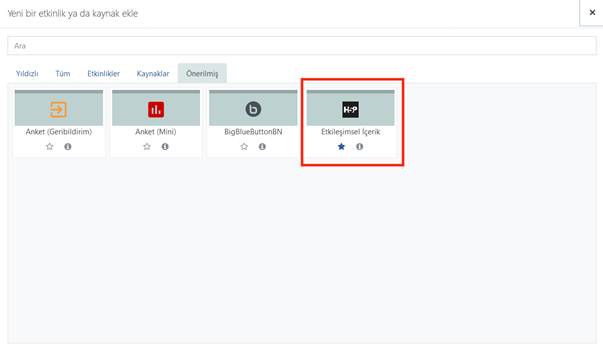
1. Etkinlik ve Kaynak Ekle’yi tıklayın.
2. H5p Etkinliğini seçin.
3. Oluşturmak istediğiniz içerik türünü seçin ve içeriğinize isim verin.
4. Etkileşimli etkinliğinin oluşturulmasını onaylayın ve son olarak “Kaydet”e basın.
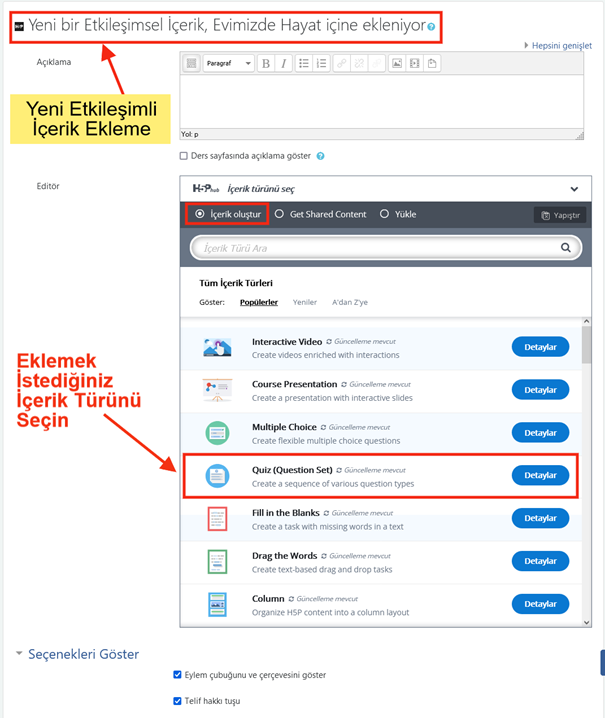
Etkinliğin açıklamasını yazdıktan sonra içerik türünü seçin ve gelen İpuçları takip ederek adım adım içeriğinizi oluşturun.
Bir sonraki ekranda da gördüğünüz üzere eğer bir etkinlik türünün kütüphane güncellemesi var ise öncelikle bu işlemi gerçekleştirin. Yükleme sırasında görüntü türü içeriklerle uğraşıyor, detay isteyen karmaşık işlemler yapıyorsanız ekranı büyütmeyi unutmayın.


Bir sonraki ekranda içeriğinizin meta datalarını ve telif haklarını girmeyi unutmayın (Özellikle ekleyeceğiniz içerik görüntü, ses ve müzik dosyalarıysa gerekli izinlerinizin olduğunu varsayarak). Eserin ücretini ödemiş olsanız dahi manevi hak ve eser üreticisi bağlamında eser sahibinin ismini ve telif türünü girmeyi unutmayın.

Burada, çalışmanın, uluslararası atıf, aynı şartlarla paylaşım ve gayriticari olarak uluslararası geçerlilikte olacak şekilde telif kısmını düzenledik. Gerekli değişiklikleri yaptıktan sonra kaydet düğmesine tıklıyor ve eserimizi kaydediyoruz.

Kendi telifimizin yanı sıra etkinlikte kullandığımız videonun gerekli telif bilgilerini doldurup kaydediyoruz.

Bir önceki ekranda Kaydet’i tıkladığımızda H5P’nin ekranı kapanacak ve Moodle editörüne dönüş yapacaktır.
H5p Seçenekleri kısmından çalışmanızın indirilme, başka sitelerde gömülü olma hali ve telif hakları bilgilendirmeleri ayarlarına ilişkin izinleri kontrol edebilirsiniz.

Not kategorisinden de bu etkinliğini değerlendirmede kullanılıp kullanılmayacağına karar verebilirsiniz.
(Tek başına etkinlik olarak eklenen içeriklerdeki notlandırmalar “Not Defteri”ne aktarılırken, editörün penceresinden eklenen içeriklerin değerlendirmeleri “Not Defteri”ne aktarılamamaktadır.)